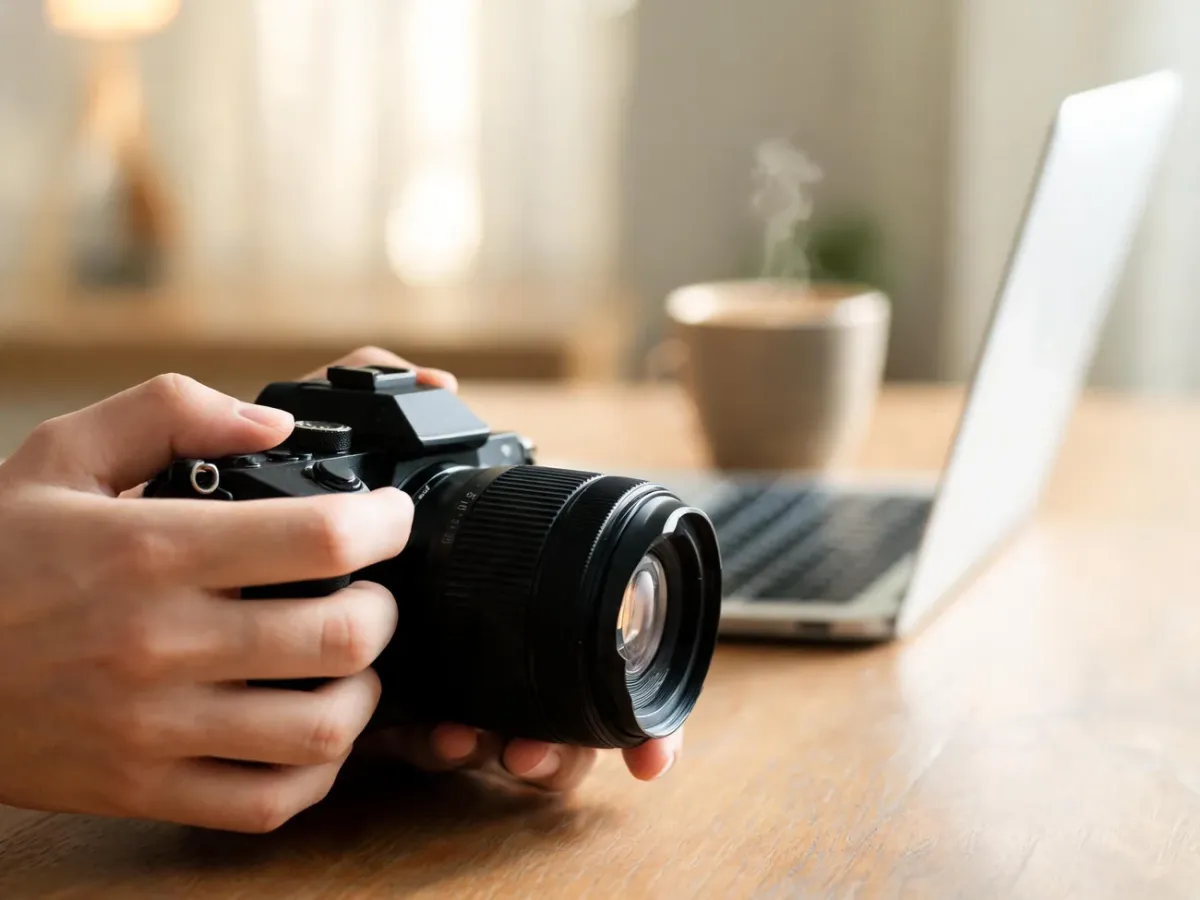
 To zdjęcie zostało wygenerowane z pomocą sztucznej inteligencji (AI).
 Zoom zmienia powiększenie obrazu lub widoku (przybliża i oddala), a panning przesuwa ten sam powiększony kadr w górę, dół i na boki – razem pozwalają obejrzeć detale bez zmiany położenia aparatu czy obiektu.
Jeśli obrabiasz zdjęcia, projektujesz grafikę, uczysz się fotografii albo montujesz wideo, terminy „zoom” i „panning” pojawiają się bardzo szybko. Często jednak mieszają się ze sobą: raz chodzi o zoom w aparacie, raz o zoom w programie graficznym, innym razem panning jako technika zdjęciowa czy funkcja przesuwania widoku.
W tym tekście skupimy się na praktycznym działaniu zoomu i panningu w dwóch głównych kontekstach: w aparacie / obiektywie oraz w oprogramowaniu (np. Photoshop, Lightroom, przeglądarki zdjęć, aplikacje mobilne). Po lekturze będziesz w stanie:
- odróżnić zoom optyczny od cyfrowego i świadomie ich używać
- korzystać z panningu, żeby „przesuwać się” po dużych zdjęciach i projektach
- zastosować panning jako technikę fotograficzną przy zdjęciach w ruchu
- sprawdzić ustawienia zoomu i panningu w swoich programach i telefonie
Zoom odpowiada za to, jak duża część sceny mieści się w kadrze, a panning – jak w obrębie tego kadru się poruszasz, żeby obejrzeć detale lub pokazać ruch.
Na czym polega zoom w aparacie i w programie?
Zoom oznacza zmianę skali oglądanego obrazu – może to być zarówno zmiana ogniskowej w obiektywie (aparat), jak i powiększenie widoku w programie (software). Efekt wizualny jest podobny: coś robi się „bliżej” lub „dalej”, ale sposób, w jaki to powstaje, jest inny.
W fotografii masz przede wszystkim zoom optyczny i zoom cyfrowy:
| Rodzaj zoomu | Jak działa | Co to oznacza w praktyce |
|---|---|---|
| Zoom optyczny | Zmienia ogniskową obiektywu, przesuwając soczewki | Brak utraty jakości, zmienia się perspektywa i kąt widzenia |
| Zoom cyfrowy | Programowo wycina fragment obrazu i go powiększa | Spadek jakości, więcej szumu, mniej detali |
| Zoom w programie | Skaluje sposób wyświetlania pliku na ekranie | Plik pozostaje taki sam, zmienia się tylko to, jak go widzisz |
W aparacie zoom wpływa na to, jaką część sceny obejmujesz kadrem. Przy szerokiej ogniskowej (np. 18 mm) widzisz szeroki kadr, przy długiej (np. 200 mm) – wąski fragment, ale „bliżej”.
W programie zoom to tylko lupka: oryginalny plik nie traci jakości, nie zmienia się też perspektywa, a jedynie wielkość wyświetlenia na ekranie (np. 25%, 100%, 200%).
Zoom w aparacie realnie zmienia sposób zapisu sceny, zoom w programie tylko zmienia sposób, w jaki Ty ją oglądasz.
Jak działa zoom optyczny i cyfrowy?
W praktyce użytkownika interesują trzy sytuacje: obiektyw zmiennoogniskowy, smartfon oraz powiększanie w programie. Dobrze jest wiedzieć, co się wtedy dokładnie dzieje.
Przy obiektywie typu „zoom” (np. 24–70 mm) korzystasz z zoomu optycznego. Kręcenie pierścieniem zmienia położenie soczewek wewnątrz obiektywu i tym samym ogniskową. Efekt:
- zmienia się kąt widzenia – szeroko lub wąsko
- zmienia się kompresja perspektywy – przy długich ogniskowych tło wydaje się bliżej
- nie tracisz jakości – ograniczeniem jest sam obiektyw i matryca, a nie „rozciąganie” obrazu
W smartfonach od kilku lat stosuje się kilka obiektywów (np. szeroki, „główny”, tele). Suwak zoomu często płynnie przełącza się między nimi. Gdy przekroczysz zakres optyczny, telefon zaczyna stosować zoom cyfrowy: obraz jest cropowany i powiększany programowo.
W programach graficznych przycisk „+” przy lupie lub skrót Ctrl+ (Cmd+) nie zmienia pliku, tylko skalę podglądu. Ten zoom jest „bezpieczny” – nie psuje zdjęcia. Jakość spadnie dopiero, gdy faktycznie przeskalujesz obraz w menu „Image Size” czy „Resize”, a nie gdy go tylko oglądasz w 200%.
Typowy błąd polega na myleniu powiększenia widoku z jakością pliku. Obraz oglądany w 300% zawsze wygląda gorzej na ekranie, ale to nie znaczy, że do druku się nie nadaje. O jakości decyduje liczba pikseli i rozdzielczość, a nie to, w ilu procentach go sobie wyświetlasz.
Czym jest panning i jak różni się od zoomu?
Panning to przesuwanie się po obrazie lub scenie przy zachowaniu tego samego powiększenia. W zależności od kontekstu mogą to być dwa zjawiska:
- panning w software – przesuwanie widoku zdjęcia, mapy, projektu po powiększeniu
- panning w fotografii – technika podążania aparatem za obiektem w ruchu przy długim czasie naświetlania
W programie panning to po prostu złapanie obrazu „łapką” i przesunięcie go w górę, dół, lewo, prawo, gdy jesteś zzoomowany. Zoom ustawia skalę, panning pozwala „spacerować” po tym powiększonym obrazie.
W fotografii panning to już świadoma technika artystyczna. Ustawiasz stosunkowo długi czas naświetlania (np. 1/30 s, 1/15 s), śledzisz aparatem obiekt w ruchu (samochód, rowerzysta) i naciskasz spust migawki, poruszając aparatem razem z obiektem. Efekt: obiekt jest względnie ostry, a tło rozmyte w smugi ruchu.
Zoom kontroluje skalę, panning kontroluje położenie widoku lub sposób podążania za ruchem – te dwa pojęcia się uzupełniają, a nie zastępują.
Jak używać zoomu i panningu w programach graficznych?
W codziennej pracy z grafiką i zdjęciami zoom i panning to podstawowe „narzędzia nawigacji”. Dobrze skonfigurowane oszczędzają masę czasu, szczególnie na laptopie z touchpadem.
Najprościej jest opanować trzy rzeczy: skróty klawiaturowe do zoomu, wygodne panning oraz rozsądne poziomy powiększenia dla różnych zadań.
Oto co warto wprowadzić w większości programów (Photoshop, GIMP, Affinity, Figma, przeglądarki PDF i zdjęć):
- Zoom przybliżania i oddalania – zazwyczaj Ctrl+ (Cmd+) oraz Ctrl- (Cmd-), czasem rolka myszy z przytrzymanym Ctrl
- Zoom do 100% – zwykle Ctrl+1 lub dedykowany przycisk „100%” / „Actual Pixels”, przydaje się do realnej oceny ostrości
- Panning – spacja + przeciągnięcie myszą (w programach graficznych), środkowy przycisk myszy lub gest przesuwania dwoma palcami na touchpadzie
Praktyczne poziomy zoomu w pracy na ekranie wyglądają mniej więcej tak:
| Poziom zoomu | Kiedy użyć |
|---|---|
| 25–33% | Ogólny podgląd kompozycji, layoutu, pełnej strony |
| 50–66% | Praca nad większymi elementami, korekta kadru |
| 100% | Ocena ostrości, retusz skóry, sprawdzenie szczegółów |
| 200%+ | Precyzyjny retusz, praca z pikselami, maskami |
Przy dużych plikach szybko schodzisz z powiększenia 25% (widok całości), robisz zoom na twarz do 100% i panningiem przesuwasz się po szczegółach. Zamiast co chwilę zmieniać zoom, pracujesz głównie na dwóch–trzech poziomach i przesuwasz widok w razie potrzeby.
Jeżeli pracujesz na tablecie graficznym lub laptopie, sprawdź w ustawieniach gestów, czy możesz przypisać zoom do gestu szczypania (pinch to zoom), a panning do przesuwania dwoma/trzema palcami. To zwykle najszybszy sposób poruszania się po dużym pliku.
Jak działa zoom i panning w smartfonie?
Na telefonie użytkownik korzysta z zoomu i panningu w galeriach zdjęć, mapach, przeglądarce internetowej oraz w aparacie. W każdym z tych miejsc zasada działania jest podobna, ale konsekwencje trochę inne.
W galerii zdjęć i przeglądarce dwa palce służą do powiększania (szczypanie na zewnątrz) i pomniejszania (szczypanie do środka). Po powiększeniu przesuwasz zdjęcie jednym palcem – to jest panning.
Na mapach (Google Maps, Apple Maps) zachowanie jest to samo: powiększasz gestem, następnie przesuwasz widok, żeby znaleźć interesujący fragment miasta czy trasy.
W aparacie warto odróżnić dwa różne efekty:
- zoom przed zrobieniem zdjęcia – wpływa na to, jak aparat zapisze scenę (optycznie lub cyfrowo)
- zoom w galerii po zrobieniu zdjęcia – to tylko podgląd pliku, nie zmienia samego zdjęcia
Jeżeli zależy Ci na jakości, staraj się nie przesuwać suwaka zoomu poza zakres, w którym aparat korzysta z obiektywów optycznych (zwykle oznaczony jako 0,5x / 1x / 3x czy 5x). Dalsze „przybliżenia” to zazwyczaj zoom cyfrowy, który szybko psuje szczegóły.
Typowy błąd polega na mocnym zoomowaniu cyfrowym zanim zrobisz zdjęcie, zamiast podejść bliżej i zrobić je „szerzej”, a potem ewentualnie wykadrować w edycji. W 2026 roku praktycznie każdy smartfon ma tyle pikseli, że bez problemu da się przyciąć zdjęcie w postprodukcji z lepszym efektem niż przy zoomie cyfrowym prosto z aparatu.
Jak stosować panning jako technikę fotograficzną?
Panning fotograficzny to dobre narzędzie, jeśli chcesz pokazać ruch w jednym kadrze: wyścigi, rowerzystów, pociągi, biegaczy. Zamiast zamrażać wszystko krótkim czasem, pozwalasz tłu „rozmazać się” podczas ruchu aparatu.
W uproszczeniu wygląda to tak:
- wybierasz obiekt, który porusza się w miarę równomiernie (np. samochód jadący prosto)
- ustawiasz czas naświetlania w okolicach 1/30–1/60 s (im szybszy obiekt, tym krótszy czas możesz wybrać)
- ustawiasz ciągły autofocus (AF-C / AI Servo) i tryb zdjęć seryjnych
- śledzisz obiekt, obracając tułów i aparat w jednym płynnym ruchu, i w tym czasie naciskasz spust
Najtrudniejsza część to płynność ruchu aparatu i odpowiednia prędkość „podążania” za obiektem. Jeśli poruszasz się zbyt wolno lub zbyt szybko względem obiektu, on też zacznie się rozmywać. Warto poświęcić kilkanaście minut na serię prób – efekt dobrego panningu wygląda efektownie, a sama technika przydaje się w reportażu i fotografii sportowej.
Jeśli fotografujesz smartfonem, sprawa jest trudniejsza, ale możliwa. Potrzebujesz trybu manualnego lub półautomatycznego, w którym ustawisz dłuższy czas (np. 1/15–1/30 s) oraz stabilne trzymanie telefonu. Nie wszystkie aplikacje aparatu w telefonach na to pozwalają, czasem trzeba sięgnąć po aplikację typu „Pro Camera”.
Czego nie robić przy pracy z zoomem i panningiem?
Przy zoomie i panningu pojawia się kilka powtarzalnych błędów, które utrudniają pracę i pogarszają jakość zdjęć. Dobrze jest je świadomie wyeliminować.
W praktyce osoby zaczynające pracę ze zdjęciami często robią te rzeczy:
- ustawiają bardzo duży zoom w programie (300–400%) i próbują na tej skali ocenić jakość całego zdjęcia, zamiast sprawdzić je sensownie przy 100%
- używają zoomu cyfrowego w aparacie lub telefonie „do oporu”, zamiast podejść bliżej lub użyć innego obiektywu
- cały czas „kręcą” zoomem w obiektywie i zmieniają kąt widzenia, zamiast raz wybrać ogniskową i popracować nogami nad kompozycją
- przy panningu fotograficznym ustawiają zbyt krótki czas (np. 1/250 s), przez co ruch ledwo widać, albo zbyt długi (np. 1/4 s) bez treningu, przez co wszystko jest rozmazane
Jeżeli pracujesz przy dużych dokumentach (książki, magazyny, długie PDF-y), nie warto też traktować zoomu i panningu jako jedynego sposobu nawigacji. Zamiast ciągłego powiększania i przesuwania sprawdź:
- widok „Dwie strony” lub „Strony miniatur” – łatwiej zorientujesz się, gdzie jesteś
- skróty „Fit to screen” i „Fit width” – przy pracy nad składem tekstu bardziej liczy się ogół niż detale na 200%
Jak dobrać ustawienia zoomu i panningu do swojej pracy?
Na koniec warto ustawić zoom i panning tak, żeby faktycznie ułatwiały pracę, zamiast ją spowalniać. W 2026 roku większość programów pozwala całkiem swobodnie przypisać skróty i gesty pod swoje przyzwyczajenia.
Dobry punkt wyjścia to prosta „konfiguracja bazowa”, którą możesz zastosować w większości aplikacji:
- na myszy: rolka + Ctrl do zoomu, środkowy przycisk lub spacja do panningu
- na touchpadzie: szczypanie dwoma palcami do zoomu, przesuwanie dwoma palcami do panningu
- na tablecie graficznym: przypisz jeden z przycisków piórka do przestrzeni lub dedykowanej funkcji „Pan”
W programach graficznych opłaca się też ustawić kilka „skokowych” poziomów zoomu dostępnych pod skrótami lub przyciskami (np. 25%, 50%, 100%), żeby móc jednym gestem przełączać się między widokiem całości, roboczym i detalicznym. Dzięki temu mniej „kręcisz” zoomem, a więcej faktycznie pracujesz nad obrazem.
Jeżeli po zmianie ustawień nadal masz wrażenie chaosu w widoku, zrób prosty test: wybierz jedno przykładowe zdjęcie lub projekt i poświęć 10 minut tylko na ćwiczenie powiększania, pomniejszania i przesuwania widoku, bez żadnej innej edycji. Po takim krótkim treningu zoom i panning przestają być przeszkodą, a stają się naturalnym „odruchem”, który przyspiesza każdą kolejną sesję pracy.
Często zadawane pytania
Zoom optyczny zmienia ogniskową, przesuwając soczewki w obiektywie — nie tracisz na jakości, zmienia się kąt widzenia i perspektywa. Zoom cyfrowy programowo wycina fragment kadru i go powiększa, co oznacza spadek jakości, więcej szumu i mniej detali.
Nie. Zoom w programie działa jak lupa — zmienia tylko skalę wyświetlania, a plik zostaje nietknięty. Jakość spada dopiero wtedy, gdy faktycznie przeskalujesz obraz w opcji „Image Size” czy „Resize”.
25–33% do oceny kompozycji i całej strony, 50–66% przy pracy nad większymi elementami i korekcie kadru, 100% do oceny ostrości i retuszu skóry, a 200% i więcej do precyzyjnej pracy z pikselami i maskami.
Ustaw stosunkowo długi czas naświetlania, w okolicach 1/30–1/60 s, i podążaj aparatem za obiektem w ruchu, naciskając spust w trakcie ruchu. Im szybszy obiekt, tym krótszy czas możesz wybrać. Efekt to względnie ostry obiekt na tle rozmytym w smugi.
Lepiej nie wychodzić poza zakres, w którym telefon korzysta z obiektywów optycznych — zwykle oznaczony jako 0,5x, 1x, 3x czy 5x. Współczesne telefony mają na tyle dużo pikseli, że przycięcie zdjęcia w postprodukcji daje lepszy efekt niż zoom cyfrowy w aparacie.